Як зробити скріншот на ноутбуці: топ 6 програм та звичайні методи
Зміст
- Що таке скриншот?
- 3 стандартні способи, як зробити скріншот на ноутбуці Windows
- Спосіб 2. Використовуйте клавішу Print Screen
- Спосіб 3. Скористайтеся інструментом знімка екрана
- Як зробити скриншот на Linux?
- Як зробити скриншот на ноутбуці, якщо кнопки Print Screen немає?
- Як зробити скриншот на Макбуці?
- Популярні програми, для створення скріншотів на ноутбук
Не знаєте як зробити скріншот на ноутбуці? Не варто хвилюватись. У цій статті ми розкажемо найпростіші методи та зрозумілі програми, за допомогою яких робити скріншоти буде ще простіше.
Що таке скриншот?
Скріншот — це зображення, на якому було показано відображення в певний момент на екрану комп’ютера, ноутбука телевізора чи будь-якого іншого пристрою.
Таким чином, це зображення схоже на фотографію, яку можна було б зробити з екрану в цей самий момент, подбавши про кадрування лише прямокутника екрана. Однак більшість сучасних комп’ютерних систем мають функцію, яка дозволяє просто виконати цю операцію, і тому перша техніка майже ніколи не застосовується або, можливо, як останній засіб для систем, які не пропонують такої можливості.
Купили недавно ноіий ноутбук, не знаєте як робити скриншот? Налаштуйте свій перший ноутбук разом з командою ICOOLA.
3 стандартні способи, як зробити скріншот на ноутбуці Windows
Спочатку подумайте, який тип знімка екрана ви хочете зробити. Хочете скріншот усього екрана? Хочете скріншот вікна чи програми? Або ви хочете вибрати власну частину екрана та як зробити скріншот на ноутбуці? Є кілька способів зробити скріншот.
- Використовуйте комбінацію клавіш: Windows + Shift + S;
- Використовуйте клавішу Print Screen;
- Використовуйте інструмент Screenshot.
Спосіб 1. Використовуйте комбінацію клавіш
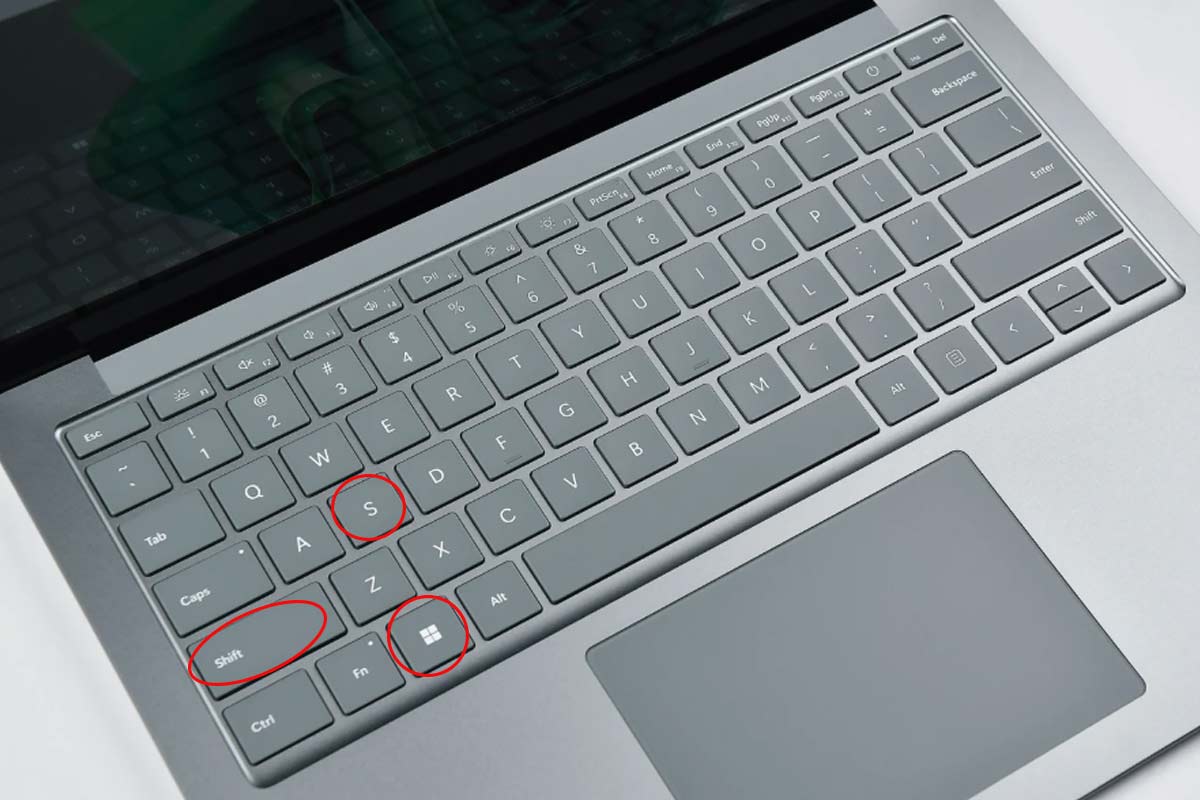
Найпростіший спосіб зробити скріншот за допомогою комбінації клавіш Windows.
- Одночасно натисніть клавіші «Windows» + «Shift» + «S».
- Угорі по центру екрана з’явиться панель із різними варіантами знімків екрана.
- Виберіть тип знімка екрана, який ви хочете зробити, і виберіть його на панелі параметрів. Варіанти: зробити скріншот частини екрана у формі прямокутника або довільної форми, скріншот вікна або повний скріншот.
- Хочете зробити скріншот частини екрана? Утримуючи ліву кнопку миші, пересувайте її по екрану.
- Потім збережіть знімок екрана в текстовий файл або в буфер обміну.
Дізнавайтесь більше та радійте від роботи за ноутбукам, як почистити клавіатуру на ноутбуках.
Спосіб 2. Використовуйте клавішу Print Screen
На клавіатурі ви можете знайти клавішу Print Screen. Зазвичай на цій клавіші з'являється абревіатура PrtScn. Не всі клавіатури та ноутбуки мають цю клавішу.
Крок 1. Натисніть кнопку Print Screen. Тепер ви зробите знімок екрана. Текст синього кольору? Отже, натисніть «Fn» + «PrtScn».

Крок 2. Ваш знімок екрана тепер у вашому буфері обміну. Перейдіть туди, куди ви хочете розмістити знімок екрана, наприклад, текстовий файл або чат.
Крок 3. Далі натисніть «Ctrl» + «V». Тепер ви вставили знімок екрана у файл.

Крок 4. Хочете зберегти знімок екрана? Перейдіть до буфера обміну та натисніть «Зберегти».
Спосіб 3. Скористайтеся інструментом знімка екрана
Windows має стандартний інструмент для знімків екрана, який дозволяє робити знімки екрана.
- Знайдіть «Зйомка екрана» в рядку пошуку та натисніть інструмент.
- Тепер виберіть ту частину екрана, яку ви хочете зробити. Утримуючи ліву кнопку миші, пересувайте її по екрану.
- Тепер ваш знімок екрана з’явиться в новому вікні.
- Тепер натисніть «Зберегти». Тепер виберіть назву знімка екрана та місце його збереження.
Як зробити скриншот на Linux?
А тепер дізнаємось покрокову інструкцію, як зробити скрін на Лінуксі:
Крок 1. Натисніть клавішу Print Screen або кнопку для знімка екрана в меню системи.
Крок 2. На екрані з'являться інструменти для вибору області знімка. Ви побачите маркери (рамку), які можна перетягувати, щоб виділити потрібну частину екрана.
Крок 3. Якщо потрібно, увімкніть вказівник миші на знімку, натиснувши кнопку "Вказівник".
Крок 4. Виділіть область для знімка екрана: клацніть мишкою та перетягніть рамку або хрестик, щоб обрати потрібну частину екрана.
Крок 5. Зробіть знімок виділеної області: натисніть велику круглу кнопку.
Щоб захопити весь екран, натисніть "Екран", а потім велику круглу кнопку.
Щоб зробити знімок окремого вікна, натисніть "Вікно". Вам покажуть список усіх відкритих вікон. Виберіть потрібне вікно та натисніть велику круглу кнопку.
Мерехтить екран ноутбука? Не біда, давайте розберемось, що робити, коли мерехтить екран ноутбука?
Як зробити скриншот на ноутбуці, якщо кнопки Print Screen немає?
Якщо на вашому ноутбуці немає кнопки Print Screen, не хвилюйтеся — існують альтернативні способи зробити скріншот. У цій статті ми розглянемо різні методи для ноутбуків HP, Dell, Lenovo, ASUS, Microsoft та Acer.
HP
На ноутбуках HP ви можете скористатися комбінацією клавіш Fn + Windows + Space. Ця комбінація дозволяє зробити знімок екрану та зберегти його в буфер обміну або у папку «Знімки екрана» на вашому комп'ютері.
Dell
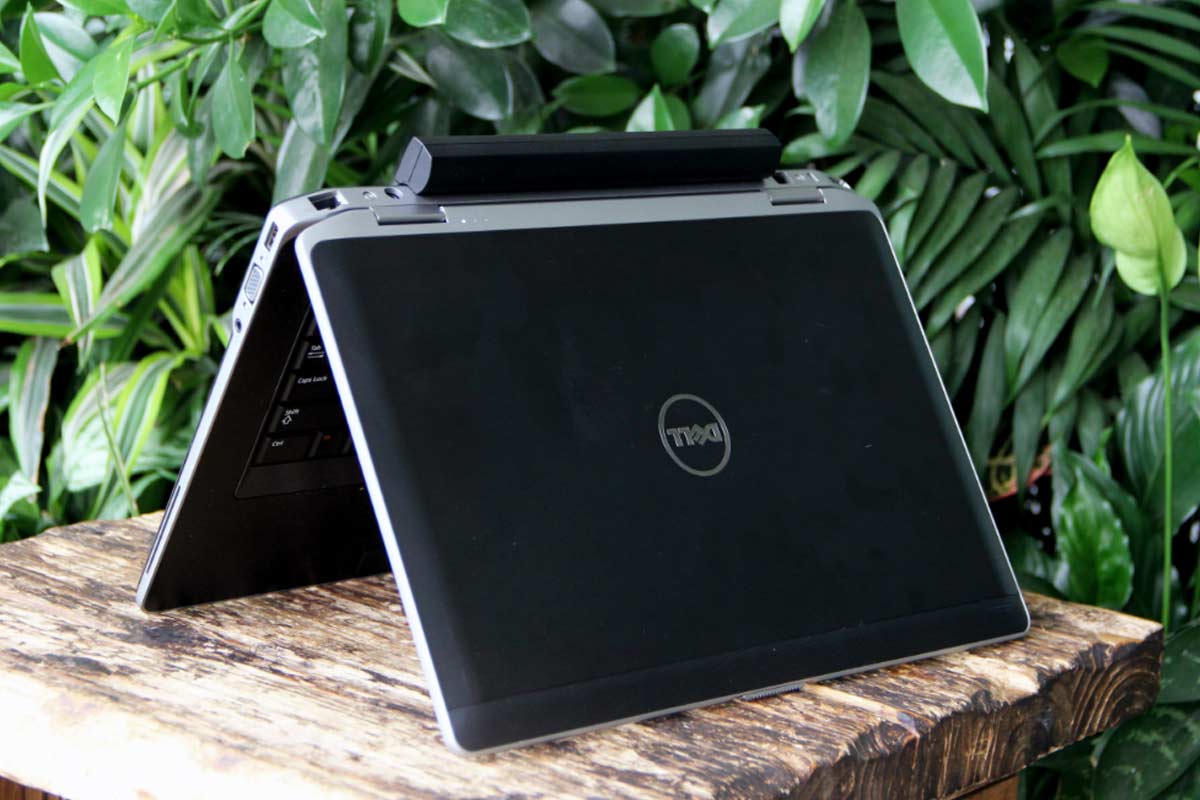
Для ноутбуків Dell використовуйте Fn + End або Fn + F11, залежно від моделі. Ці комбінації клавіш допоможуть зробити скріншот без кнопки Print Screen, зберігаючи його в буфер обміну.
Lenovo
На ноутбуках Lenovo часто працює комбінація Windows + Shift + S. Вона відкриває інструмент «Вирізка екрана», де ви можете вибрати область для скріншоту та зберегти її.
ASUS
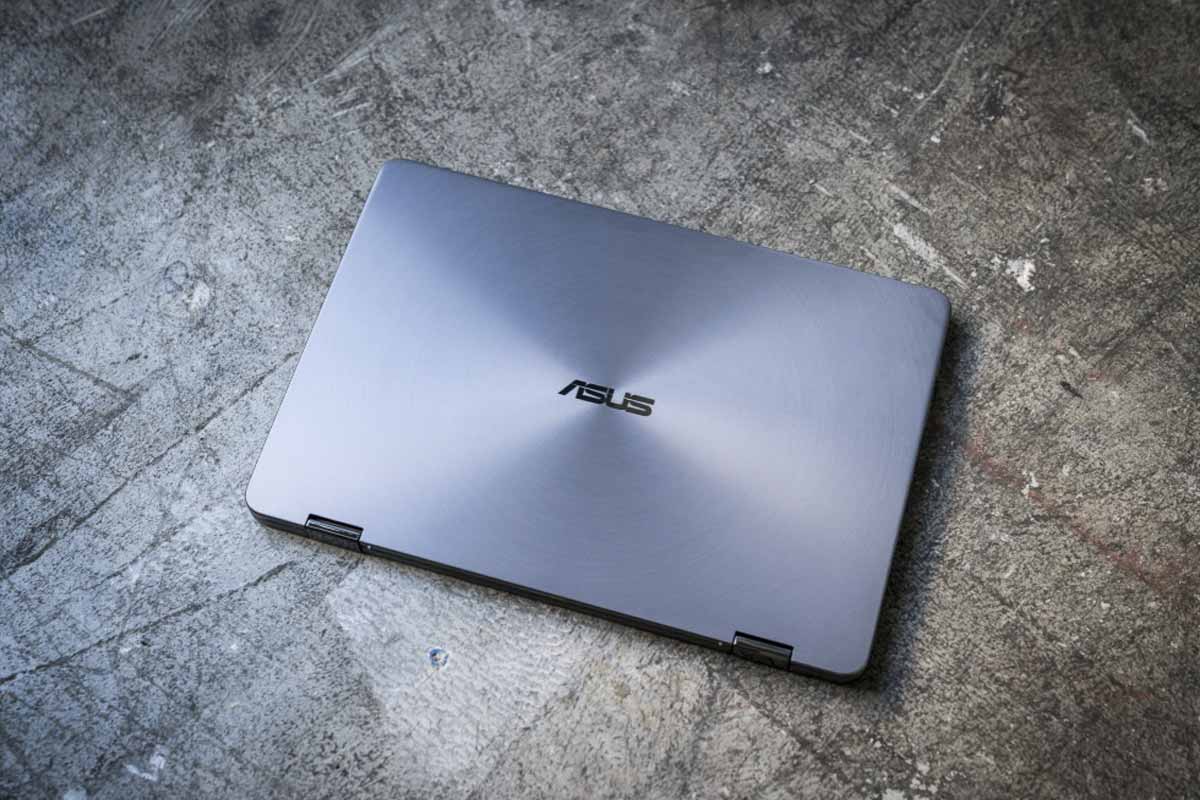
Як зробити скріншот на ноутбуці ASUS? Ви можете натиснути Fn + Windows + Space або скористатися вбудованим додатком Snipping Tool. Це простий спосіб, як зробити скріншот на ноутбуці без кнопки Print Screen.
Microsoft
На пристроях Microsoft Surface використовуйте комбінацію Power + Volume Up. Цей метод робить знімок всього екрану та автоматично зберігає його у папку «Знімки екрана».
Acer
Для ноутбуків Acer спробуйте Fn + F12 або Windows + Shift + S. Остання комбінація відкриває інструмент вирізки, дозволяючи зробити скріншот вибраної області екрану.
Як зробити скриншот на Макбуці?
Щодо створення знімка екрана на макбуці, це так само дуже легко і запам’ятовуючи. Основний метод:
Ви можете зробити знімок екрана на Mac і захопити весь екран, частину екрана або навіть вікно.
Крок 1: одночасно натисніть Shift + Command + 3.
Крок 2. Ви побачите мініатюру в кутку екрана ноутбука. Натисніть на нього, щоб відредагувати знімок екрана та зберегти його на робочому столі.
Щоб дізнатись більш детальніше, читайте: як зробити знімок екрану на макбуці?
Популярні програми, для створення скріншотів на ноутбук
Все таки, не завжди можеш користуватись варіантом з клавішами, тому створили програми, які спеціалізуються на скріншотах ноутбука. Як це працює? У цьому заголовку ми все пояснимо, покажемо покрокову інструкцію з нашого ключового питання, як зробити скріншот на ноутбук.
Не можете під’єднати дочку доступу вайфай з телефону на ноутбук? Не проблема! Не працює режим модема на телефоні, що робити?
Screenshot Captor
Screenshot Captor, хоча і не дуже привабливий інструмент, є безкоштовною програмою для захоплення екрана, яка завдяки функції автоматичного прокручування дає змогу знімати цілі веб-сайти. Це також дозволяє вибрати частини, які ви хочете сфотографувати. Існує також можливість відокремити зображення одне від одного під час зйомки кількох зображень.
Основною метою обробки зображень є виділення певних областей на зображенні, зокрема за допомогою кліпарту. Також доступна добірка кадрів для демонстрації ваших скріншотів. Доповнення також дозволяє записувати відео. Програма доповнена вбудованою системою управління файлами. Нарешті, можна додавати нотатки та коментарі, а також завантажувати зображення за допомогою служби обміну.
| Операційна система |
Вікна |
| Параметри захоплення | Екран, виділена частина, вікно, автопрокручування, скрінкаст |
| Опції запису | Хостинг файлів, зображень |
| Редактор | Графічні елементи, текст, рамка, зміна розміру |
DropIr
Droplr — один із найпростіших інструментів для створення скріншотів. Це також дозволяє записувати ваш екран. Після створення скріншотів вони автоматично завантажуються в хмару для зберігання. Ви можете вставити свої знімки екрана та поділитися ними з будь-ким. Або ви можете завантажити свої скріншоти у форматі PNG. Редактор зображень дозволяє додавати кола, лінії, рамки та стрілки. Ви також можете додати до своїх скріншотів понад тридцять емодзі. Вам потрібно створити обліковий запис Droplr, додати розширення до свого браузера Google Chrome і вперед.
Основні особливості:
- Легкий скріншот;
- Дозволяє записувати екран.
Snagit
Snagit пропонує можливість робити як скріншоти, так і скрінкасти в одній програмі. Коли ви створюєте знімок екрана, ви можете обрізати та налаштувати його, додати графічні елементи, такі як позначки, стрілки та виноски, або розмити певні області.
Якщо ви хочете зберегти веб-сторінку як є, її можна зберегти як PDF-файл і таким чином зберегти всі посилання, які вона містить. Функція панорами дозволяє створити велике зображення, прокручуючи зображення на екрані (наприклад, у випадку онлайн-карти). Зберегти відеофайл досить просто.
Крім відео, ви можете записувати свої коментарі, підключивши до нього мікрофон. Коли ви закінчите, ви можете обрізати файл, як вважаєте за потрібне. Це програмне забезпечення для захоплення екрану підлягає платній ліцензії , але можна тестувати програму протягом 15 днів безкоштовно.
| Операційна система | Windows, Mac |
| Параметри захоплення | Екран, виділена частина, вікно, скрінкаст, GIF |
| Опції запису | Файли, FTP, хмара, соціальні мережі, передача в інші програми |
| Редактор | Графіка, текст, водяний знак, редагування відео, зміна розміру |
А от що робити, коли повербанк перестав заряджатись?
ShareX
ShareX — ще одна програма, за допомогою якої можна робити знімки екрана на своєму пристрої. Це безкоштовний інструмент із відкритим вихідним кодом, який дозволяє легко робити, редагувати та ділитися знімками екрана на платформі Windows. Ось як зробити знімок екрана на комп’ютері за допомогою ShareX:
- Щоб почати використовувати його, спершу завантажте та встановіть його. Ви можете знайти ShareX на офіційному веб-сайті ShareX. Просто натисніть кнопку Завантажити на головній сторінці, запустіть файл .exe та дотримуйтеся вказівок на екрані, щоб налаштувати його.
- Після встановлення ShareX на вашому пристрої ви можете відкрити програму та налаштувати її на свій смак. Він поставляється з багатьма параметрами та налаштуваннями. Для цього перейдіть до меню «Параметри завдання» на лівій бічній панелі, а потім до меню «Зйомка».
- Там ви можете змінювати різні аспекти своїх записів, як-от приховування курсору миші, відтворення звуку для кожного захоплення тощо. Ви також можете скористатися меню налаштувань програми, щоб вибрати папку призначення для збереження знімків екрана. Ви навіть можете налаштувати комбінації гарячих клавіш, які дозволять вам використовувати ShareX ще швидше.
- Налаштувавши налаштування ShareX на свій смак, знайдіть і підготуйте вміст, який потрібно записати. Потім ви можете відкрити ShareX і натиснути «Захопити», а потім вибрати метод зйомки, щоб зробити скріншот вікна, всього екрана або певної області.
Ви також можете використовувати комбінації клавіш, налаштовані на попередньому кроці. Ваш знімок екрана буде автоматично збережено у вказану папку призначення.
Lightshot
Ви можете використовувати програму Lightshot, щоб робити знімки екрана свого ноутбука. Ця програма корисна для створення кількох знімків екрана та їх редагування, а також для обміну ними в Інтернеті. Ось як зробити скріншот на ноутбуці:
- Щоб почати використовувати його, вам потрібно буде завантажити та встановити його.
- Далі, перш ніж використовувати Lightshot для створення знімка екрана на вашому ноутбуці, вам потрібно підготувати вміст, який ви хочете захопити. Відкрийте вікно, програму або вміст, який потрібно захопити.
- Перейдіть до області прихованих піктограм на панелі завдань. Він розташований у нижньому правому куті екрана, поруч із часом, датою та іншими значками. Ви повинні побачити маленьку стрілку, спрямовану вгору. Клацніть на ньому, а потім клацніть на піктограмі Lightshot. Потім перетягніть повзунок, щоб вибрати область знімка екрана.
- Lightshot містить ряд інструментів, які можна використовувати для редагування зображення. Ви можете використовувати ці інструменти, щоб налаштувати знімок екрана, який ви щойно зробили, а також можете використовувати інструменти спільного доступу, щоб поділитися своїм знімком екрана на популярних сайтах і в соціальних мережах.
А ще цікаво, як скачати нулс бравл на ноутбук?