





Найпоширеніші проблеми з iPad та способи їх усунення

Зміст
- Universal Control не працює з моїм iPad
- На iPad є биті або завислі пікселі
- Остання версія iPadOS не встановлюється на мій iPad
- Можливі рішення:
- Завислий екран
- iPad не включається
- iTunes або Finder не розпізнають iPad
- Проблема: iPad не заряджається
- Проблема: iPad не підключається до Wi-Fi
- iPad працює повільно
- Збої у роботі iPad
- Акумулятор iPad заряджається дуже повільно
- Apple Pencil не працює з моїм iPad
- iPad застряг у бутлупах
iPad від Apple залишається найкращим планшетом на ринку. Компанія вже продала понад 350 мільйонів екземплярів у всьому світі, і сьогодні на вибір пропонується широкий асортимент різних моделей. Хоча ці планшети, безперечно, є добре спроектованими гаджетами, вони не застраховані від поломок та збоїв. Ми розглянули найпоширеніші проблеми з iPad, намагаючись знайти для них дієві рішення. Іноді потрібно більше, ніж перезавантаження, щоб повернути iPad у робочий стан.
Universal Control не працює з моїм iPad
Функція Universal Control дозволяє використовувати iPad або Mac як другий екран і плавно переміщатися між пристроями — як за допомогою вмісту, так і за допомогою елементів керування клавіатури та миші. Якщо ця функція у вас не працює, перш за все переконайтеся, що на iPad та Mac встановлені актуальні версії операційних систем — iPadOS 18 та macOS Sequoia відповідно, адже саме у цих версіях Universal Control працює найстабільніше.
Можливі рішення:
Перевірте, чи увімкнено Universal Control у системних налаштуваннях Mac (Системні налаштування > Дисплеї > Universal Control) та чи перебувають обидва пристрої в одній мережі Wi-Fi і підключені до одного Apple ID. Переконайтеся, що Bluetooth увімкнено на обох пристроях. Якщо функція все одно не працює — спробуйте вимкнути і знову ввімкнути Universal Control, а також перезавантажити обидва пристрої.
На iPad є биті або завислі пікселі
Битий піксель виглядає як статична точка на дисплеї, яка не змінюється або залишається чорною, хоч би що відбувалося. Іноді таких пікселів може бути більше одного.
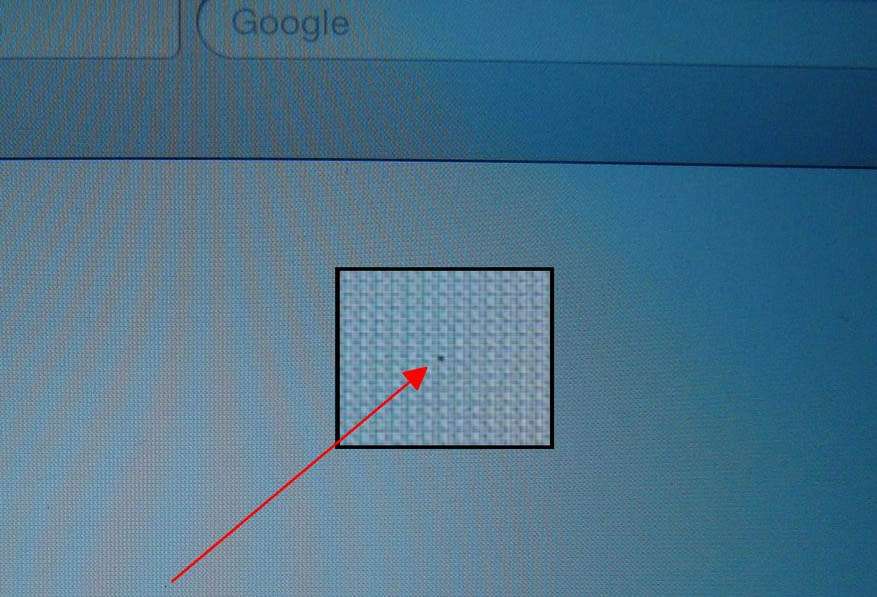
Можливі рішення:
Якщо піксель все ще світиться, але просто зависає або із затримкою забарвлюється в потрібний колір, ви можете спробувати виправити це вручну. Оберніть палець чистою тканиною і злегка натисніть область дисплея з пікселем, повільно переміщуючи палець. Іноді це допомагає виправити проблему.
Якщо піксель завжди темний, незалежно від того, що ви робите, — він неробочий. Битий піксель самостійно виправити неможливо. Якщо це незначна проблема і не відволікає, можна залишити як є. Але краще віднести свій iPad у професійний сервіс та замінити дисплей.
Остання версія iPadOS не встановлюється на мій iPad
Бажаєте отримувати останні оновлення iPadOS та всі нові функції? Ви можете виявити, що iPad вперто відмовляється завантажувати оновлення, навіть якщо воно було заплановано на певний час. На щастя, це зазвичай відбувається через недотримання конкретних вимог, необхідних для оновлення, а не через постійні проблеми вашого iPad.
Можливі рішення:
- Переконайтеся, що батарея iPad заряджена щонайменше на 50%. Для надійності рекомендується підключити iPad до електромережі перед початком великого оновлення.
- Переконайтеся, що ви не використовуєте мобільний інтернет для передачі даних. iPad не запускатиме велике завантаження при підключенні через мобільні дані, щоб уникнути зайвого трафіку.
- Переконайтеся, що режим енергозбереження вимкнено. Якщо він випадково увімкнений, оновлення, ймовірно, не спрацює.
- Вимкніть VPN, якщо ви його використовуєте. Хоча можна вносити сайти до білого списку в багатьох VPN, це насправді не працює для завантаження оновлень програмного забезпечення від Apple, тому вимкніть VPN, а після оновлення знову увімкніть.
Завислий екран
Іноді ви можете виявити, що екран iPad зависає і не реагує на ваші дотики. Найімовірнішим винуватцем є конкретна програма, але не завжди легко визначити, яка саме. Якщо це відбувається неодноразово, зверніть увагу на те, що у вас запущено в цей момент, і спробуйте видалити підозрілу програму, щоб перевірити, чи вирішить це проблему назавжди.
Можливі рішення:
Спробуйте спочатку перезавантажити пристрій, натиснувши та утримуючи кнопку живлення, доки на екрані не з'явиться напис «Посуньте, щоб вимкнути», а потім посуньте, щоб вимкнути живлення. Натисніть та утримуйте ту саму кнопку, щоб знову увімкнути його. Ви дізнаєтесь, що це спрацювало, коли побачите логотип Apple.
Якщо екран не відповідає, вам може знадобитися примусово перезавантажити пристрій — для цього одночасно натисніть та утримуйте кнопку живлення та кнопку «Додому» протягом приблизно 10 секунд. Ви дізнаєтесь, що це спрацювало, коли з'явиться логотип Apple. Для нових iPad без кнопки «Додому» натисніть та швидко відпустіть кнопку збільшення гучності, натисніть та швидко відпустіть кнопку зменшення гучності, а потім натисніть та утримуйте кнопку живлення, доки пристрій не перезавантажиться.
Якщо гаджет наполегливо відмовляється реагувати на перезавантаження або скидання, тоді вам потрібно спробувати відновити його роботу. Підключіть iPad до комп'ютера за допомогою кабелю. На Mac відкрийте Finder, на ПК — iTunes, виберіть свій iPad, перейдіть на вкладку «Зведення» та натисніть кнопку «Відновити iPad». Це видалить ваш контент, тому ви можете вибрати «Відновити резервну копію» на вкладці «Зведення». Майте на увазі, що ви втратите все, для чого не створили резервну копію.
Якщо дану проблему не вдалось вирішити самостійно, наш сервіс легко замінить екран iPad будь-якої моделі.
iPad не включається
Це найгірша ситуація з будь-яким електронним пристроєм — коли він взагалі відмовляється вмикатися. Проте його може легко оживити правильна послідовність дій.
Можливі рішення:
- Спробуйте одночасно утримувати кнопку живлення та кнопку «Додому», доки не з'явиться логотип Apple. Для нових iPad без кнопки «Додому» натисніть та швидко відпустіть кнопку збільшення гучності, натисніть та швидко відпустіть кнопку зменшення гучності, а потім натисніть та утримуйте кнопку живлення, поки пристрій не перезавантажиться.
- Можливо, просто розряджена батарея. Підключіть iPad до джерела живлення за допомогою оригінального кабелю та зарядного пристрою, що входять до комплекту постачання, та зачекайте годину, перш ніж повторити перший крок.
- Якщо ваш iPad увімкнеться, але зависає під час запуску, підключіть його до комп'ютера з відкритим iTunes або Finder і повторіть перший крок — тільки цього разу не відпускайте кнопки, коли побачите логотип Apple, продовжуйте утримувати їх, доки не побачите екран режиму відновлення. Ви повинні отримати можливість «Відновити» або «Оновити». Виберіть «Оновити», і він спробує інсталювати iPadOS, не стираючи ваші дані.
- Якщо нічого з цього не працює, настав час звернутися до професіоналів для ремонту поломки.

iTunes або Finder не розпізнають iPad
Деякі користувачі повідомляють про проблеми із підключенням iPad до комп'ютера та його розпізнаванням у iTunes або Finder. Якщо ваш iPad не визначається, спробуйте кілька способів вирішення проблеми.
Можливі рішення:
- Перевірте значок батареї на iPad, коли підключаєте його до комп'ютера. Якщо на ньому є блискавка, що позначає зарядку, або поруч з ним написано «Не заряджається», ви знаєте, що порт і кабель працюють, і можете перейти до кроку 2. Якщо це не так, спробуйте інший порт. Якщо не допоможе — спробуйте інший кабель.
- Якщо ви використовуєте macOS Ventura, Sonoma або Sequoia, ви будете використовувати Finder для взаємодії з iPad — iTunes у цьому випадку не потрібен. На ПК з Windows переконайтеся, що у вас встановлена остання версія iTunes. Перейдіть до розділу «Довідка» та виберіть «Перевірити наявність оновлень». Якщо версія актуальна, спробуйте крок 3.
- Вимкніть iPad. Вимкніть комп'ютер. Знову увімкніть їх і підключіть iPad.
- Якщо ви бачите попередження «Довіряйте цьому комп'ютеру», розблокуйте пристрій і натисніть «Довіряти».
Проблема: iPad не заряджається
Якщо ви виявите, що ваш iPad не заряджається, коли ви підключаєте його до адаптера, є кілька можливих причин. Якщо він не заряджається при підключенні до комп'ютера, проблема може бути в порту — натомість спробуйте адаптер живлення. Якщо він заряджається, ви побачите символ блискавки на зображенні батареї; якщо ні — поруч із ним буде написано «Не заряджається». Деякі комп'ютерні порти не можуть забезпечити достатню кількість струму для заряджання iPad, і він завжди заряджатиметься через комп'ютер повільніше.
Можливі рішення:
- Варто перевірити, чи проблема в кабелі або адаптері живлення: якщо можливо, спробуйте кабель та адаптер живлення з іншим сумісним пристроєм або використайте інший адаптер та кабель.
- Завжди варто перезавантажити iPad, щоб подивитися, чи це допоможе.
- Деякі користувачі повідомляють про успіх після увімкнення режиму польоту, тому варто спробувати і цей варіант.
- Якщо проблема не в кабелі або адаптері живлення і більше нічого не працює, можливо, iPad несправний, і вам необхідно звернутися до ремонтної майстерні — винуватцем може бути пошкоджений акумулятор або пошкоджений порт зарядки, обидва з яких підлягають ремонту.
Проблема: iPad не підключається до Wi-Fi
У багатьох користувачів виникають проблеми із підключенням до мереж Wi-Fi на iPad. Перш ніж приступати до серйозного усунення неполадок, перевірте «Налаштування» > «Wi-Fi» на iPad і переконайтеся, що він увімкнений. Також варто переконатись, що Wi-Fi доступний на іншому пристрої.
Можливі рішення:
- Спробуйте вимкнути iPad та маршрутизатор, а потім знову включити їх і почекати кілька секунд, перш ніж намагатись підключитися знову.
- Спробуйте дати команду iPad забути про мережу в налаштуваннях, торкнувшись імені мережі та вибравши «Забути». Вимкніть і знову увімкніть iPad, а потім знову підключіться до мережі та повторно введіть дані за необхідності. Ви також можете спробувати «Установки» > «Основні» > «Скинути» > «Скинути установки мережі».
- Переконайтеся, що у вас інстальовано останню версію iPadOS, вибравши «Установки» > «Основні» > «Оновлення програмного забезпечення». Перед оновленням необхідно підключити iPad до адаптера живлення.
- Якщо ваш iPad, як і раніше, не підключається, варто звернутися до свого інтернет-провайдера за допомогою або порадою. Проблема може бути пов'язана з конкретним маршрутизатором — можливо, варто оновити його прошивку або змінити канал.
- Якщо досі нічого не спрацювало, спробуйте підключитися до іншої мережі Wi-Fi зі своїм iPad, просто щоб перевірити, чи він взагалі бачить мережі. Якщо ні — настав час звернутися за додатковою допомогою до сервісу.
iPad працює повільно
Якщо ви виявите, що ваш iPad не такий швидкий, як зазвичай, і ви відчуваєте певне відставання під час навігації, ви можете спробувати кілька виправлень. Можливо, у вас просто занадто багато працюючих програм у фоні.
Можливі рішення:
Двічі натисніть кнопку «Додому» і проведіть пальцем вгору по кожній відкритій програмі або грі, щоб закрити її. Якщо у вас новий iPad без кнопки «Додому», проведіть вгору від нижньої частини головного екрана і зробіть невелику паузу в середині екрана, щоб відкрити список нещодавно використаних програм.
Ви також можете просто перезавантажити iPad, одночасно утримуючи кнопку живлення та кнопку «Додому» протягом 10 секунд. Для нових iPad без кнопки «Додому» натисніть та швидко відпустіть кнопку збільшення гучності, натисніть та швидко відпустіть кнопку зменшення гучності, а потім натисніть та утримуйте кнопку живлення, доки пристрій не перезавантажиться.
Вам дійсно потрібно не менше 2 ГБ вільного місця для безперебійної роботи, тому загляньте в «Параметри» > «Основні» > «Сховище iPad» та перевірте. Можливо, вам доведеться видалити файли або програми. Деякі програми з часом займають дедалі більше місця, тому іноді варто видалити й перевстановити програму. Ви також можете перейти до «Налаштування» > «Safari» та натиснути «Очистити історію та дані веб-сайтів», а потім «Очистити історію та дані», щоб видалити кеш — але майте на увазі, що це призведе до виходу з веб-сайтів, на які ви увійшли.
У крайньому випадку можна спробувати скидання до заводських налаштувань. Однак це зітре все, тому спочатку переконайтеся, що ви зробили резервну копію. Якщо ви виконуєте скидання до заводських налаштувань, протестуйте iPad без відновлення резервної копії — просто щоб подивитися, чи він працюватиме краще. Якщо згодом ви відновите резервну копію і пристрій знову почне працювати повільніше, ви знатимете, що проблема пов'язана з чимось у резервній копії.
Збої у роботі iPad
Багато власників iPad стикаються з проблемами випадкових збоїв, коли програма мимоволі закривається або iPad раптово перезавантажується. Ви можете виявити, що це серйозніша проблема на старих моделях iPad. Є кілька способів вирішити цю ситуацію. Цілком імовірно, що причина криється в конкретних програмах — тому зверніть увагу на те, що ви робили під час збою, і подивіться, чи з'являється закономірність з часом.
Можливі рішення:
- Натисніть та утримуйте кнопку живлення, а потім посуньте її, щоб вимкнути. Натисніть та утримуйте кнопку, щоб знову увімкнути пристрій. Ви також можете виконати скидання, натиснувши та утримуючи кнопку живлення та кнопку «Додому» одночасно протягом 10 секунд. Для нових iPad без кнопки «Додому» натисніть та швидко відпустіть кнопку збільшення гучності, натисніть та швидко відпустіть кнопку зменшення гучності, а потім натисніть та утримуйте кнопку живлення, доки пристрій не перезавантажиться. Жодне з цих рішень може не дати постійного виправлення.
- Підключіться до Wi-Fi і перейдіть до «Установки» > «Основні» > «Оновлення ПЗ», щоб переконатися, що на вашому iPad встановлена остання версія iPadOS. Якщо оновлення доступне, завантажте та встановіть його.
- Відкрийте App Store і оновіть усі програми до актуальних версій.
- Якщо збої відбуваються саме в Safari, спробуйте перейти в «Налаштування» > «Safari» і натиснути «Очистити історію та дані веб-сайту», потім «Очистити історію та дані». Зверніть увагу, що це призведе до виходу із веб-сайтів, на які ви увійшли.
- Якщо є постійні проблеми, спробуйте стерти iPad за допомогою скидання налаштувань і відновити його з резервної копії.
- Якщо нічого з перерахованого вище не допомогло, зв'яжіться з професійним сервісом.
Акумулятор iPad заряджається дуже повільно
Коли все працює як має, для зарядки iPad потрібно близько трьох годин. Якщо у вас старіша модель, це все одно займе не більше чотирьох годин. Тим не менш, багато користувачів повідомляють, що для повної зарядки їхнього iPad потрібно набагато більше часу. У нас є кілька порад, як прискорити процес заряджання.
Можливі рішення:
- Переконайтеся, що ваш iPad оновлено до останньої версії iPadOS. Відомо, що деякі версії системи викликали проблеми із зарядкою акумулятора у багатьох користувачів. Якщо проблема програмна, оновлення системи до актуальної версії зазвичай її усуває.
- Перевірте порти та роз'єми. Шукайте будь-які ознаки пошкодження, бруд, який блокує порти, або будь-що, що може переривати з'єднання. Якщо ви не впевнені — спробуйте інший сумісний зарядний кабель. Не використовуйте кабель або зарядний пристрій стороннього виробника для зарядки iPad!
- Переконайтеся, що ваш iPad не активно використовується під час заряджання. Вимкніть Wi-Fi або Bluetooth або переведіть пристрій у режим польоту. Не використовуйте iPad під час зарядки і подивіться, наскільки це допоможе.
- Не залишайте ваш iPad у занадто спекотному чи холодному місці. Екстремальна температура може пошкодити батарею та викликати довготривалі проблеми, які неможливо усунути без повної заміни акумулятора.
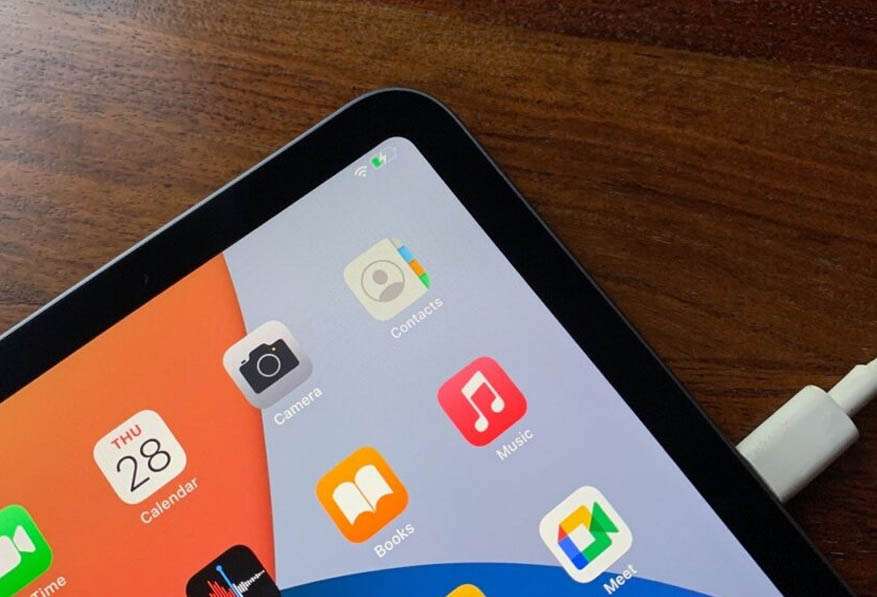
Якщо жоден із цих способів вам не допоміг, звертайтеся до компанії icoola, яка легко та недорого замінить акумулятор на iPad.
Apple Pencil не працює з моїм iPad
Ми повністю розуміємо, наскільки неприємною може бути ця проблема, головним чином тому, що ви, ймовірно, купили Pencil спеціально для роботи з iPad. У нас є кілька рішень, які можна спробувати, щоб знову змусити їх працювати разом.
Можливі рішення:
Переконайтеся, що у вас правильна комбінація Apple Pencil та iPad. Проблеми із сумісністю справді існують. Apple Pencil 1-го покоління призначений для роботи з певними моделями iPad та iPad Pro. Apple Pencil 2-го покоління призначений для роботи з новітніми моделями iPad Pro 12,9 та 11 дюймів, а також iPad Air 4-го покоління та новіших — з ними олівець 1-го покоління не сумісний. Apple Pencil Pro, випущений у 2024 році, підтримується лише окремими актуальними моделями iPad Pro та iPad Air. Важливо точно з'ясувати, яка модель Pencil та iPad у вас є, щоб переконатись у їхній сумісності.
- Перезавантажте iPad і спробуйте ще раз. Під час перезапуску перевірте налаштування Bluetooth і переконайтеся, що він увімкнений. Якщо ви вже бачите Pencil як розпізнаний пристрій у налаштуваннях Bluetooth, виберіть піктограму інформації та оберіть «Забути цей пристрій». Потім спробуйте підключити Pencil знову.
- Переконайтеся, що олівець заряджений. Це очевидно, але саме ця причина трапляється напрочуд часто.
iPad застряг у бутлупах
Bootloop — це коли ваш пристрій застряє в циклі вимкнення та повторного увімкнення; iPad продовжує повторювати це знову і знову в, здавалося б, нескінченному циклі. Як правило, такі цикли виникають через помилку в програмі, яку ви намагалися використовувати востаннє. Тим не менш, може бути кілька інших факторів, що викликають нескінченне завантаження. У нас є кілька рекомендацій, які варто спробувати, перш ніж нести iPad у сервіс.
Можливі рішення:
- Дочекайтеся оновлення. На жаль, завантажувальні цикли часто викликаються помилками в певних програмах або поточній операційній системі iPad. У такій ситуації вам потрібно дочекатися виходу оновлення програми або системи. Apple зазвичай оперативно реагує на подібні проблеми і випускає виправлення. Просто слідкуйте за новими оновленнями.
- Примусово виконайте ручний перезапуск або «м'яке скидання» і подивіться, чи це вирішить проблему. Ручне скидання — це потужний інструмент для усунення несправностей. Щоб почати перезавантаження, одночасно утримуйте кнопки «Живлення» та «Додому» близько 10 секунд. Ви побачите, коли розпочнеться перезавантаження, тому що на екрані з'явиться логотип Apple. На нових iPad без кнопки «Додому» натисніть та швидко відпустіть кнопку збільшення гучності, натисніть та швидко відпустіть кнопку зменшення гучності, а потім натисніть та утримуйте кнопку живлення, доки пристрій не перезавантажиться. Якщо це не спрацює, вам може знадобитися примусове скидання налаштувань. Однак, перш ніж будь-що скидати, зробіть резервну копію всіх важливих даних.
- Увійдіть у режим відновлення. Ця функція запобігає циклам завантаження та відкриває можливість повного оновлення вашого iPad, якщо пристрій застряг у нескінченному циклі. Підключіть iPad до комп'ютера; потім натисніть та відпустіть кнопку збільшення гучності, кнопку зменшення гучності, верхню кнопку, а потім утримуйте верхню кнопку, поки ваш iPad перезавантажується. Якщо це було зроблено правильно, ваш iPad перейде до режиму відновлення. Якщо на вашому пристрої є кнопка «Додому», одночасно утримуйте кнопки «Додому» та «Верх». Продовжуйте утримувати їх, доки не побачите екран відновлення.
Якщо вам складно самостійно визначити тип поломки або запропоновані рішення не допомагають, зверніться до сервісного центру icoola — у нас працюють висококваліфіковані майстри, які легко відремонтують iPad будь-якої моделі. До речі, якщо ваш старий iPad вийшов з ладу остаточно і ви шукаєте надійну заміну — в icoola.ua можна придбати відновлений iPhone з 2 роками гарантії, що пройшов 3-рівневе тестування з використанням виключно оригінальних запчастин Apple. Завдяки власній фабриці рефабу без посередників ми пропонуємо найкращі ціни на ринку.


